Я веду проект, на котором собираю и публикую актуальные промокоды Trip.com, и постоянно получаю вопросы от своих читателей: «А как пользоваться этим сайтом?», «Куда вводить промокод?», «Почему у меня не проходит оплата?». Решил написать подробное руководство, чтобы раз и навсегда ответить на все эти вопросы.
За несколько лет активного использования Trip.com я изучил все тонкости работы с этой платформой. Сегодня поделюсь с вами своим опытом — от регистрации до успешного бронирования с применением промокода.
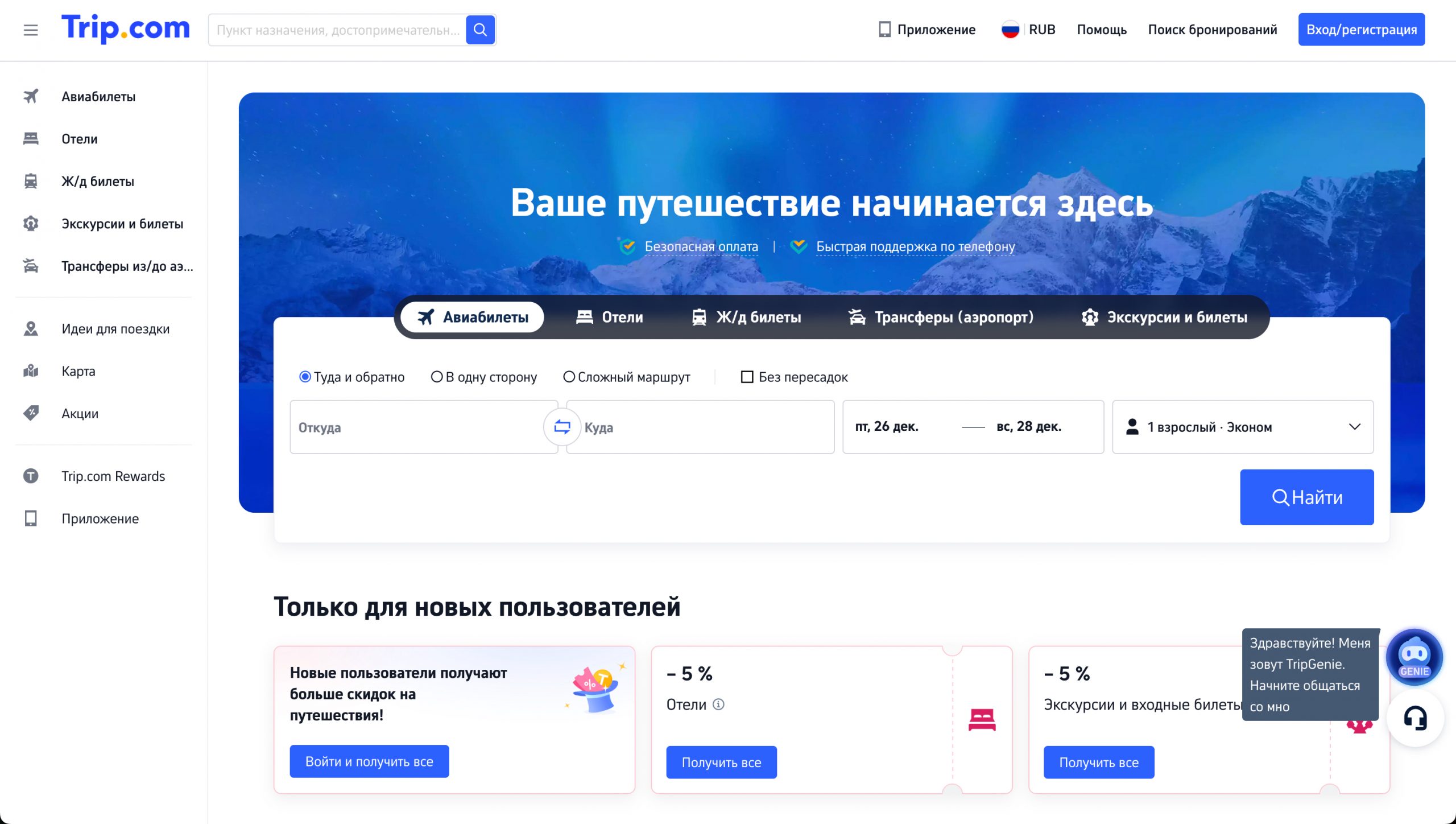
Что такое Trip.com и чем он занимается
Для тех, кто впервые слышит об этом сервисе, кратко расскажу. Trip.com — это одно из ведущих мировых онлайн-туристических агентств, входящее в состав Trip.com Group, компании котирующейся на NASDAQ с 2003 года. На платформе представлено более 1,4 миллиона отелей в 200 странах и регионах.
Что можно забронировать на Trip.com:
- Отели и апартаменты по всему миру
- Авиабилеты на внутренние и международные рейсы
- Железнодорожные билеты
- Трансферы из аэропорта
- Экскурсии и билеты на достопримечательности
- Аренду автомобилей
Главная фишка для россиян: при выборе русской версии сайта и рублёвой валюты сервис принимает карты МИР, Visa и MasterCard, выпущенные российскими банками.
Шаг 1: Регистрация на Trip.com
Прежде чем начать бронировать, я рекомендую зарегистрироваться на платформе. Это даст вам доступ к программе лояльности, персональным промокодам и истории бронирований.
Как зарегистрироваться:
- Перейдите на сайт ru.trip.com или скачайте приложение
- Нажмите на «Вход/регистрация» в правом верхнем углу
- Введите номер телефона или email
- Подтвердите регистрацию через SMS или письмо на почту
Важно: Сразу после регистрации вы получаете статус Silver в программе лояльности и доступ к специальным промокодам для новых пользователей. Обязательно сохраните их!
Шаг 2: Настройка языка и валюты — это критически важно!
Это самый важный момент, из-за которого у многих возникают проблемы с оплатой. Чтобы оплатить российской картой, нужно установить язык системы — русский, валюта — RUB.
Как правильно настроить:
- В правом верхнем углу сайта найдите переключатель языка
- Выберите «Русский» (флаг России)
- Рядом выберите валюту «RUB» (российский рубль)
- Обновите страницу, чтобы изменения вступили в силу
Почему это важно: Если вы выберете другую валюту (USD, EUR, THB), оплата российскими картами может не работать. Это главная причина отказов при оплате!
Шаг 3: Как забронировать отель на Trip.com
Расскажу пошагово, как я бронирую отели:
3.1. Поиск отеля
- На главной странице выберите раздел «Отели»
- Введите город или название отеля
- Укажите даты заезда и выезда
- Укажите количество гостей и номеров
- Нажмите «Поиск»
3.2. Фильтрация результатов
В левом меню вы можете указать:
- Ценовой диапазон
- Район города
- Рейтинг отеля (количество звёзд)
- Удобства (Wi-Fi, бассейн, парковка, завтрак)
- Тип размещения
Я обычно сразу ставлю фильтр по рейтингу гостей — выбираю отели с оценкой от 8.0 и выше.
3.3. Выбор номера
- Кликните на понравившийся отель
- Изучите фотографии, описание, отзывы
- Пролистайте вниз до списка доступных номеров
- Обратите внимание на условия отмены — есть номера с бесплатной отменой и невозвратные (они дешевле)
- Выберите подходящий номер и нажмите «Забронировать»
Совет: Всегда читайте условия отмены! Невозвратные тарифы дешевле, но если планы изменятся — деньги не вернут.
3.4. Заполнение данных
На странице бронирования укажите:
- ФИО гостя (как в паспорте, латиницей для зарубежных отелей)
- Контактный телефон
- Email для подтверждения
- Время заезда (если знаете приблизительно)
- Особые пожелания (по желанию)
3.5. Применение промокода на отель
После того как вы выбрали отель и заполнили данные для проживания, можно указать доступный промокод.
- Скопируйте промокод из всплывающего окна
- Вставьте его в поле «Промокод» (Ctrl+V или Cmd+V)
- Нажмите «Использовать»
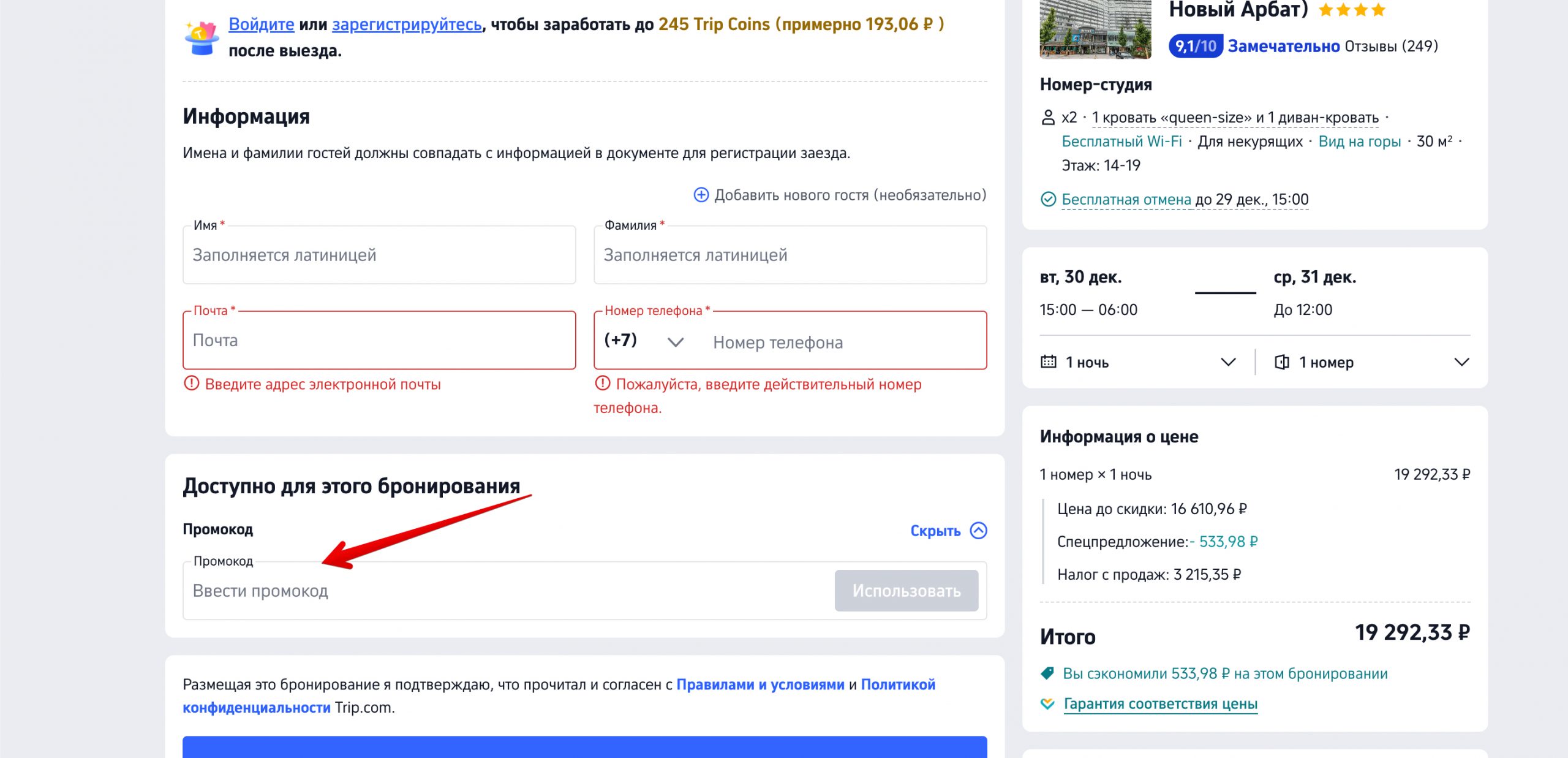
После применения промокода итоговая стоимость должна уменьшиться. Проверьте, что скидка отобразилась!
3.6. Оплата отеля
Выберите способ оплаты:
- Предоплата онлайн — оплачиваете сейчас картой МИР, Visa или MasterCard
- Оплата в отеле — платите на месте при заселении (доступно не для всех отелей)
Я обычно выбираю предоплату — так бронирование гарантировано, и часто с предоплатой цена ниже.
Введите данные карты:
- Номер карты
- Срок действия
- CVV/CVC код
- Имя держателя карты (латиницей)
Нажмите «Оплатить» и дождитесь подтверждения.
Шаг 4: Как купить авиабилет на Trip.com
Теперь расскажу про покупку авиабилетов.
4.1. Поиск рейса
- На главной странице выберите «Авиабилеты»
- Укажите направление (откуда — куда)
- Выберите тип билета: туда-обратно или в одну сторону
- Укажите даты вылета и возвращения
- Укажите количество пассажиров и класс обслуживания
- Нажмите «Поиск»
4.2. Выбор рейса
Система покажет список доступных рейсов. Вы можете фильтровать по:
- Цене
- Времени вылета
- Количеству пересадок
- Авиакомпании
Я предпочитаю прямые рейсы или стыковки с удобным временем ожидания (2-4 часа).
4.3. Заполнение данных пассажиров
После выбора рейса заполните информацию:
- Фамилия и имя (строго как в паспорте, латиницей)
- Дата рождения
- Пол
- Гражданство
- Номер паспорта (для международных рейсов)
- Контактный телефон и email
Важно: Проверьте правильность написания имени и фамилии! Ошибка может привести к отказу в посадке.
4.4. Применение промокода на авиабилет
Процесс аналогичен применению промокода на отель:
- Найдите блок «Промокод» в разделе оплаты
- Вставьте скопированный код или выберите из списка активированных
- Нажмите «Использовать»
- Убедитесь, что скидка отобразилась в итоговой сумме
4.5. Оплата билета
Выберите способ оплаты и введите данные карты. После оплаты электронный билет придёт на указанный email. Сохраните его — он понадобится для регистрации на рейс.
Шаг 5: Как заказать трансфер на Trip.com
Трансфер — это моя любимая услуга на Trip.com. Очень удобно, когда в незнакомой стране тебя встречают с табличкой прямо в аэропорту.
Как заказать:
- На главной странице выберите «Трансфер»
- Укажите тип трансфера (из аэропорта, в аэропорт, между городами)
- Введите точки отправления и назначения
- Выберите дату и время
- Укажите количество пассажиров и багажа
- Выберите тип автомобиля
- Заполните данные рейса (если трансфер из/в аэропорт)
- Примените промокод, если есть
- Оплатите
После оплаты вам придёт информация о водителе и автомобиле. В аэропорту водитель будет ждать с табличкой с вашим именем.
Шаг 6: Как активировать промокоды с моего сайта
Я постоянно собираю и публикую промокоды Trip.com на своём сайте. Расскажу, как правильно их активировать, чтобы получить максимальную выгоду.
Вариант 1: Промокод в попапе (всплывающем окне)
- На моём сайте найдите подходящий промокод
- Нажмите кнопку «Открыть промокод»
- Откроется всплывающее окно с промокодом
- Скопируйте промокод (нажмите на кнопку «Копировать» или выделите и нажмите Ctrl+C)
- Нажмите кнопку «Перейти на сайт» — откроется Trip.com
- Выберите нужную услугу и перейдите к оформлению заказа
- В разделе «Промокод» вставьте скопированный код (Ctrl+V)
- Нажмите «Использовать»
Вариант 2: Прямой переход на акцию
- На моём сайте нажмите на кнопку «Воспользоваться»
- Вы автоматически попадёте на страницу специального предложения на Trip.com
- Промокод может примениться автоматически
- Или вы увидите кнопку «Получить» на странице акции — нажмите её, чтобы активировать промокод
- Выберите услугу и оформите бронирование
- При оформлении промокод применится автоматически
Важные моменты при использовании промокодов:
1. Активируйте промокод до бронирования Нужно нажать на «Использовать», код сохранится и автоматически применится при бронировании; если вы закроете браузер — промокод «обнулится». Поэтому не закрывайте страницу между активацией промокода и завершением бронирования.
2. Проверяйте условия промокода У каждого промокода есть свои условия:
- Минимальная сумма заказа
- Срок действия
- Применимость (только для отелей, только для авиабилетов и т.д.)
- Ограничения по направлениям
3. Один промокод на одно бронирование Как правило, Trip.com позволяет использовать только один промокод на одно бронирование. Нельзя применить несколько промокодов одновременно.
4. Промокод не работает — что делать?
- Проверьте срок действия
- Убедитесь, что заказ соответствует условиям (минимальная сумма, правильная категория)
- Проверьте правильность ввода кода (без пробелов)
- Попробуйте обновить страницу и ввести код снова
- Напишите мне — я проверю актуальность промокода и помогу
Частые проблемы и их решение
Проблема 1: Не проходит оплата российской картой
Решение:
- Убедитесь, что выбран русский язык и валюта RUB
- Проверьте, что на карте достаточно средств
- Убедитесь, что в банке разрешены онлайн-покупки
- Попробуйте другую карту (МИР, если использовали Visa/MasterCard)
- Попробуйте оплатить через компьютер вместо мобильного приложения (иногда это помогает)
Проблема 2: Промокод не применяется
Решение:
- Проверьте срок действия промокода
- Убедитесь, что ваш заказ соответствует условиям (минимальная сумма, правильная категория услуг)
- Проверьте, что вы не использовали этот промокод ранее (многие промокоды одноразовые)
- Попробуйте ввести код вручную без пробелов
- Свяжитесь со службой поддержки Trip.com
Проблема 3: Не пришло подтверждение бронирования
Решение:
- Проверьте папку «Спам» в почте
- Проверьте правильность email при бронировании
- Зайдите в личный кабинет на Trip.com — все бронирования отображаются там
- Напишите в службу поддержки Trip.com (круглосуточная поддержка на русском языке)
Проблема 4: Нужно изменить или отменить бронирование
Решение:
- Зайдите в личный кабинет → «Мои заказы»
- Найдите нужное бронирование
- Нажмите «Изменить» или «Отменить»
- Следуйте инструкциям на экране
- Помните про условия отмены — для невозвратных тарифов деньги не вернут
Полезные советы из личного опыта
1. Используйте программу лояльности
Trip.com Rewards — это бонусная программа с уровнями: Silver, Gold, Platinum, Diamond и Diamond+. За каждое бронирование вы получаете Trip Coins (трипкоины), которые можно использовать для оплаты следующих бронирований.
Как зарабатывать больше монет:
- Чем выше уровень, тем больше монет за бронирование
- На уровне Gold вы получаете на 10% больше монет
- На уровне Platinum — на 30% больше
2. Сравнивайте цены
Хотя Trip.com часто предлагает конкурентные цены, я всегда сравниваю их с другими платформами. Иногда разница может быть значительной.
3. Бронируйте заранее
Как и на других платформах, раннее бронирование обычно дешевле. Особенно это касается популярных направлений в высокий сезон.
4. Подписывайтесь на мой сайт
Я регулярно публикую новые промокоды, акции и специальные предложения Trip.com. Подписавшись на уведомления, вы узнаете о выгодных предложениях первыми.
5. Читайте отзывы других путешественников
На Trip.com есть реальные отзывы гостей с фотографиями. Всегда читаю их перед бронированием отеля — это помогает избежать неприятных сюрпризов.
6. Скачайте мобильное приложение
В приложении Trip.com часто доступны эксклюзивные промокоды и акции, которых нет на сайте. Плюс удобно управлять бронированиями в дороге.
7. Обращайте внимание на акции для новых пользователей
Если вы новый пользователь Trip.com, для вас доступно множество специальных предложений. Не упускайте возможность сэкономить на первом бронировании!
Trip.com — это удобная платформа для бронирования путешествий, особенно для россиян после ухода многих международных сервисов. Главное — правильно настроить язык и валюту, внимательно читать условия бронирования и не забывать использовать промокоды для экономии.
Я веду свой проект именно для того, чтобы помочь вам путешествовать выгоднее. На моём сайте вы всегда найдёте актуальные промокоды Trip.com, проверенные мной лично. Я постоянно обновляю базу промокодов, удаляю неактивные и добавляю новые.
Надеюсь, это руководство помогло вам разобраться в работе с Trip.com. Если остались вопросы — пишите, с удовольствием отвечу!